
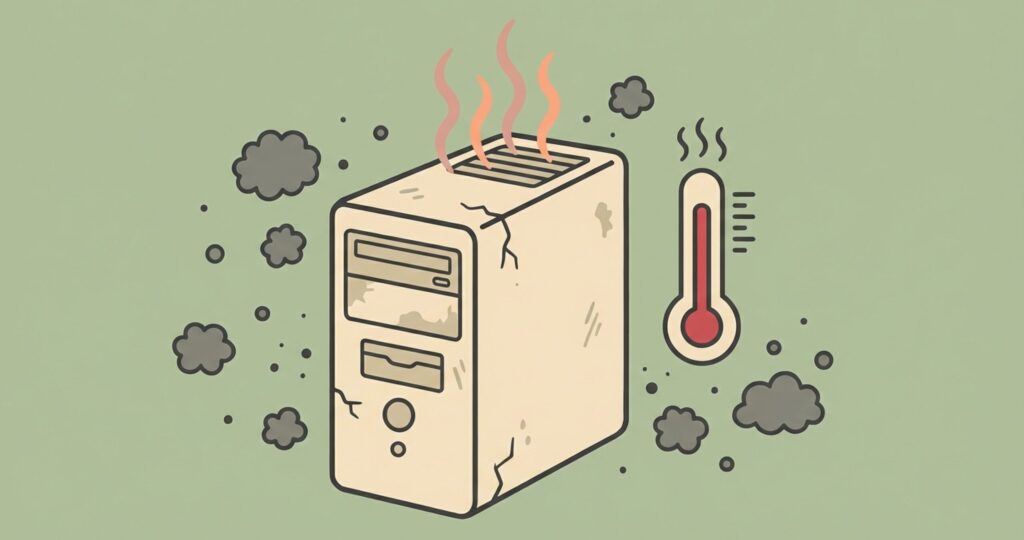
パソコンの周りを掃除しているときに、ふと目に入る排気口のホコリ。
あ、汚れてるな、と思って掃除機のノズルを近づけそうになったことはありませんか?
実はその何気ない行動が、大切なパソコンの寿命を縮めてしまうかもしれないんです。
私も家電量販店で接客していると、パソコンの調子が悪くなったというお客様から掃除機でお手入れしていたというお話を伺うことがあって、もっと早くお伝えできていればと申し訳ない気持ちになることがあります。
パソコンは精密機械の塊ですから、家にある普通の掃除機でゴリゴリ吸い出すのは、実はかなり勇気がいる行為なんですよね。
でも、ホコリを放っておくのも熱がこもる原因になるし、どうすればいいの?と悩んでしまうのも無理はありません。
そこで今回は、おうちで安全に、かつプロ顔負けの仕上がりでパソコンをきれいにするための秘訣をたっぷりとお話ししようと思います。
この記事では、パソコンに溜まったホコリが引き起こす意外なトラブルから、掃除機を使うときのリスク、そして代わりに使うべきお掃除ツールまで、詳しく解説していきます。
最後まで読んでいただければ、もうパソコンのお掃除でビクビクすることはありませんよ!
- 掃除機を使うリスクと故障のメカニズム
- ホコリがパソコンに与える深刻な悪影響
- 安全で効率的なパソコン掃除の基本手順
- お掃除を劇的に楽にする推奨アイテム
パソコンを掃除機で吸う際のリスクと安全な対策
パソコンの内部に溜まったホコリを掃除機で吸い出すことには、実は見えない危険が潜んでいます。
ここでは、なぜ直接吸い出すのが避けるべき行為なのか、その物理的なリスクと、万が一のトラブルを防ぐための安全な考え方について詳しく見ていきましょう。
PCにホコリはどのような影響がある?
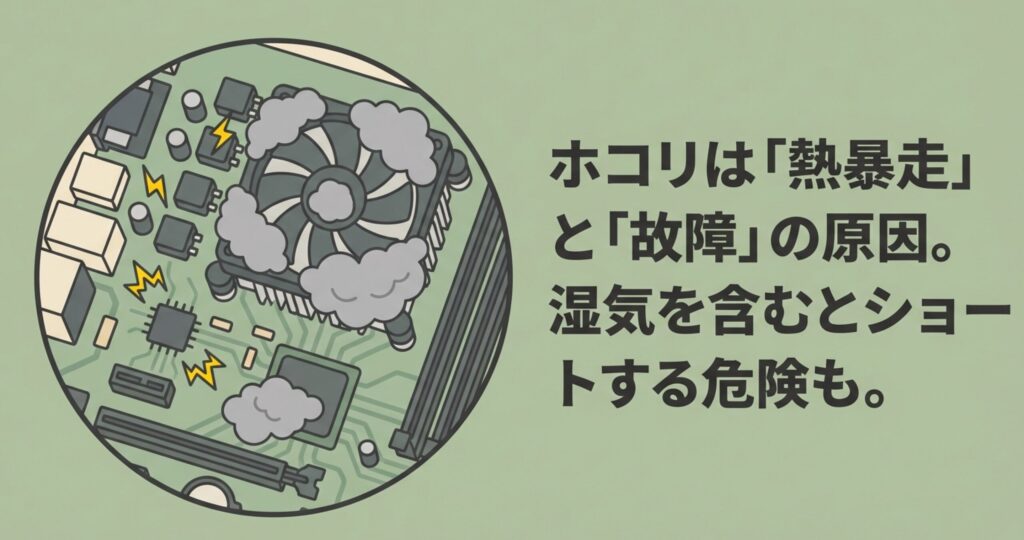
パソコンの中にホコリが溜まると、まず一番に困るのが熱の問題です。
パソコンの頭脳であるCPUやグラフィックボードは、動いている間にかなりの熱を発します。これを冷やすためにヒートシンクやファンがあるのですが、ホコリがここにびっしり付着すると、まるでパソコンが毛布を被っているような状態になってしまうんです。
そうなると熱が逃げ場を失い、動作がカクついたり、最悪の場合は電源が突然落ちるサーマルスロットリングという現象が起きてしまいます。
また、電気的なトラブルも見逃せません。
ホコリ自体は乾燥していれば電気を通しにくいですが、お部屋の湿気やキッチンの油分と混ざり合うと、基板の上で微弱な電流を流してしまうことがあるんです。これがショートやトラッキング現象の原因になり、パソコンが二度と動かなくなる致命的な故障を招くこともあります。
湿気を近づけない工夫として、加湿器でパソコンが壊れる?故障を防ぐ正しい置き場所と快適な湿度も参考になります。
さらに、冷却ファンの軸受にホコリが入り込むと、ガラガラという異音が発生したり、ファンの回転速度が落ちて冷却効率が極端に下がります。
接客時にお客様からファンの音がうるさくなったという相談を受けることがありますが、多くの場合、原因は内部のホコリによるメカニカルトラブルなんですよね。
初心者向けパソコンの掃除の仕方の基本
パソコン掃除の基本は、とにかく「吸う」のではなく「吹き飛ばす」ことです。これを陽圧清掃と呼びますが、内部に触れずにホコリを外へ追い出すのが最も安全な方法なんですよ。
まず準備として、必ずパソコンの電源を切り、コンセントから電源ケーブルを抜いてください。これだけで、作業中のショートのリスクをグッと下げることができます。
掃除の順番は、お部屋の掃除と同じで上から下へが鉄則です。
まずはケースの天板や側面にある通気口のホコリを軽く払い、それから内部の細かい部分に取り掛かります。ノートパソコンの場合は、キーボードの隙間や排気口を重点的に行いましょう。
このとき、絶対に無理にパーツを分解しようとしないでくださいね。メモリを抜いたりCPUクーラーを外したりしなくても、外側から風を当てるだけで8割以上のホコリは除去できます。
初心者のうちは「深追いしないこと」が、失敗しないための最大のコツと言えるかもしれません。
掃除機でPCが壊れることはある?
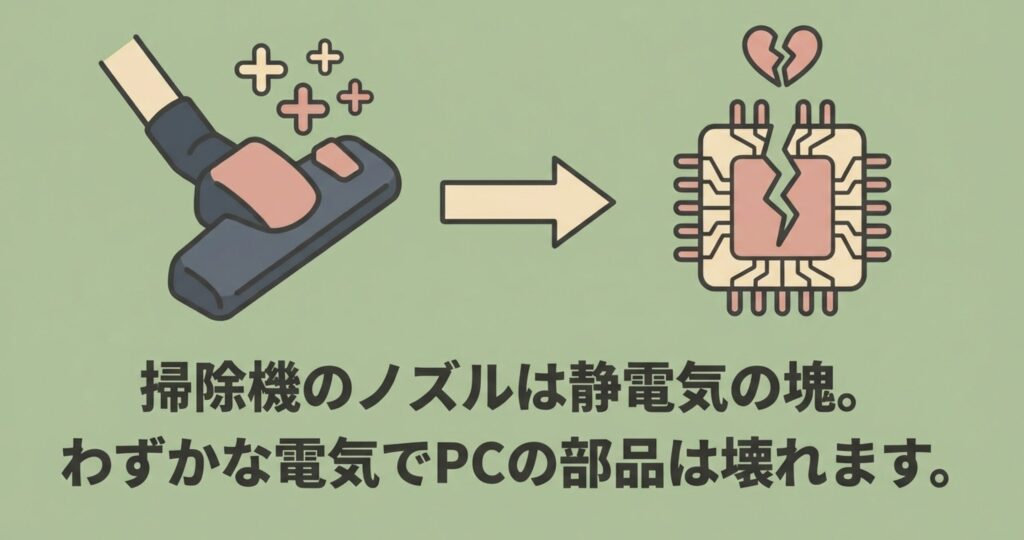
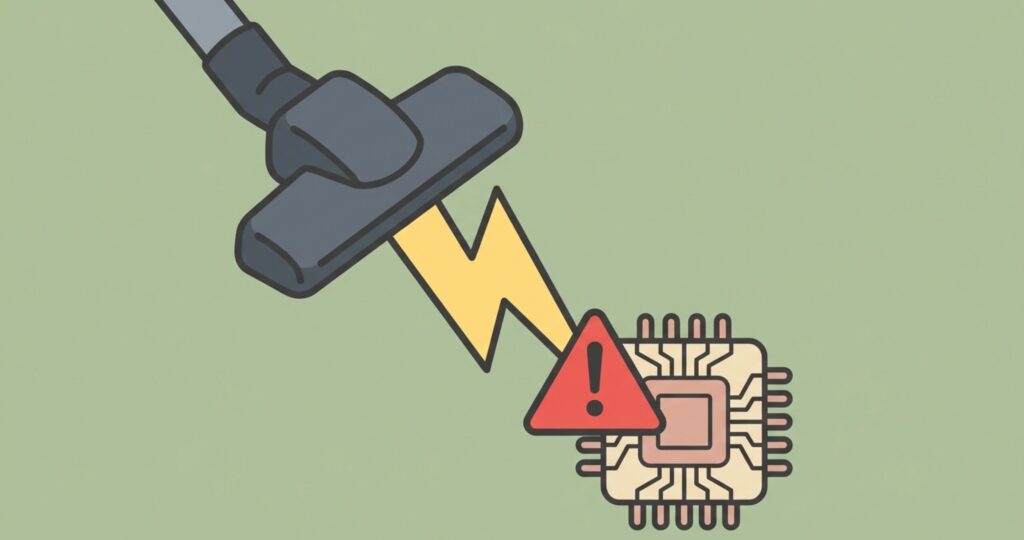
結論から言うと、掃除機でパソコンが壊れる可能性は十分にあります。
その最大の理由は、目に見えない静電気です。
掃除機のノズルはプラスチック製のものが多く、高速で空気が通り過ぎる際に強力な摩擦静電気が発生します。このノズルをデリケートな電子部品が並ぶ基板に近づけると、パチンと放電が起き、一瞬で回路を焼き切ってしまうことがあるんです。
メーカーの取扱い注意資料でも、MOSタイプのデバイスは10〜20V程度の放電で損傷しうるとされています(出典:KIOXIA『Memory Products Handling Precautions and Requests』)。
静電気の怖さを知っておこう
人間が「痛い!」と感じる静電気は約3,000V以上ですが、パソコンの部品はわずか10V程度の電圧でもダメージを受けることがあります。気づかないうちに部品が劣化し、数ヶ月後に突然壊れる原因にもなるんです。
また、強力な吸引力で小さなネジやジャンパピンといった大切な部品をうっかり吸い込んでしまう事故も、お店の修理カウンターではよく聞くお話です。
掃除機は床のゴミを吸うのには適していますが、細い配線が張り巡らされたパソコン内部には少しパワーが強すぎるのかもしれませんね。
PC掃除でやってはいけないこと
パソコン掃除で最もやってはいけないのが、ファンを指で固定せずに風を当てたり、掃除機で吸ったりすることです。
風を受けてファンが猛烈な勢いで回転すると、モーターが発電機のような役割をしてしまい、基板に逆電流を流して故障させる恐れがあります。また、設計以上の速度で回ることで軸受を痛め、掃除の後に異音が止まらなくなることも多いんですよ。
次に、濡れたティッシュや布で基板を直接拭くのも厳禁です。水分はもちろん、布の繊維が引っかかって部品を剥がしてしまうリスクがあります。
汚れがひどい場合は、必ず無水エタノールなど専用のクリーナーを使い、糸くずの出ないクロスで優しく拭き取るようにしましょう。
やりがちなNG行動まとめ
- 通電したまま掃除を開始する
- ファンをブンブン回してしまう
- 基板を直接指でベタベタ触る
- 掃除機のノズルを基板に接触させる
パソコン掃除が怖いと感じる方への解決策
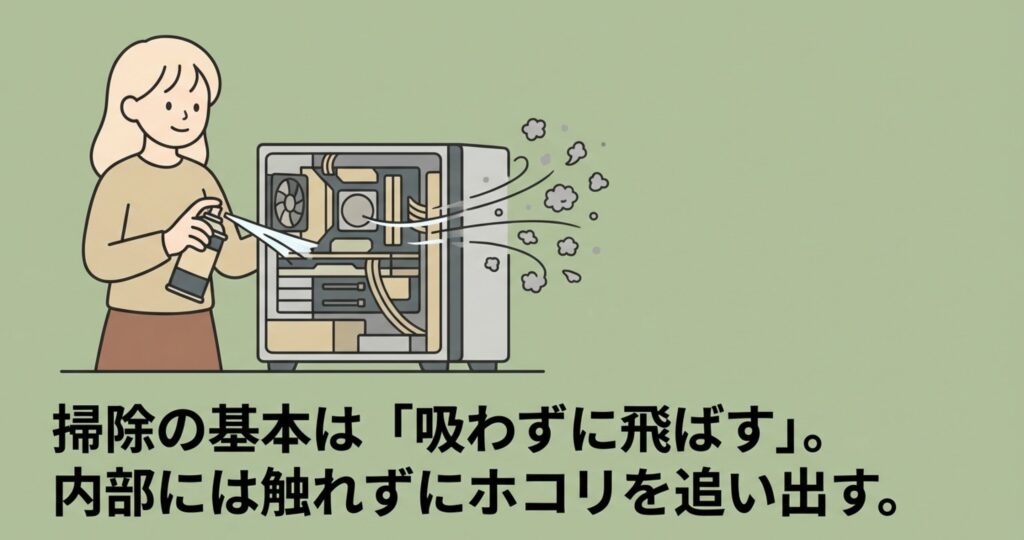
「もし壊してしまったら……」と不安になるのは、それだけパソコンを大切にしている証拠ですよね。
その恐怖心を解消する一番の方法は、非接触で掃除を完結させることです。
直接パーツに触れなければ、物理的に破壊するリスクはほとんどゼロになります。そこで役立つのが電動エアダスターです。
例えば、サンワサプライの「CD-ADE1BK」のような電動タイプなら、スイッチを押すだけで一定の風を送り続けてくれるので、狙った場所のホコリだけをシュッと飛ばせます。これなら掃除機のノズルを突っ込む怖さもありません。
また、作業前に一度、部屋のドアノブなどの金属に触れて自分の体の静電気を逃がしておくのも、安心感につながる良い習慣です。自分なりの「安全儀式」を決めておくと、落ち着いて作業に取り組めますよ。
実はプロの現場でも、まずは除電から始めるんです。
環境に合わせた適切なパソコンの掃除頻度
掃除の頻度は、パソコンを置いている場所によって大きく変わります。
床に直接置いているデスクトップパソコンなら、3ヶ月に1回は中を覗いてみるのが理想的です。床に近いほど、人が動くたびに舞い上がるホコリを吸い込みやすくなりますからね。
| 環境タイプ | おすすめの頻度 | 主な汚れの原因 |
|---|---|---|
| 床置き(カーペット) | 3ヶ月に1回 | 糸くず、大きなホコリ |
| 机の上(フローリング) | 半年に1回 | 微細な塵、衣服の繊維 |
| ペットがいる部屋 | 2ヶ月に1回 | 毛、フケ、皮脂汚れ |
| 喫煙環境 | 1ヶ月に1回 | ヤニ、粘着質な汚れ |
逆に、机の上に置いていて、部屋のお掃除もマメにされているなら、1年に1回、年末の大掃除のタイミングでも十分かもしれません。
ただ、夏場は気温が上がって熱暴走しやすくなるので、本格的な夏が来る前に一度チェックしておくのが賢いやり方かなと思います。
パソコンを掃除機で吸う代わりに役立つ推奨ツール
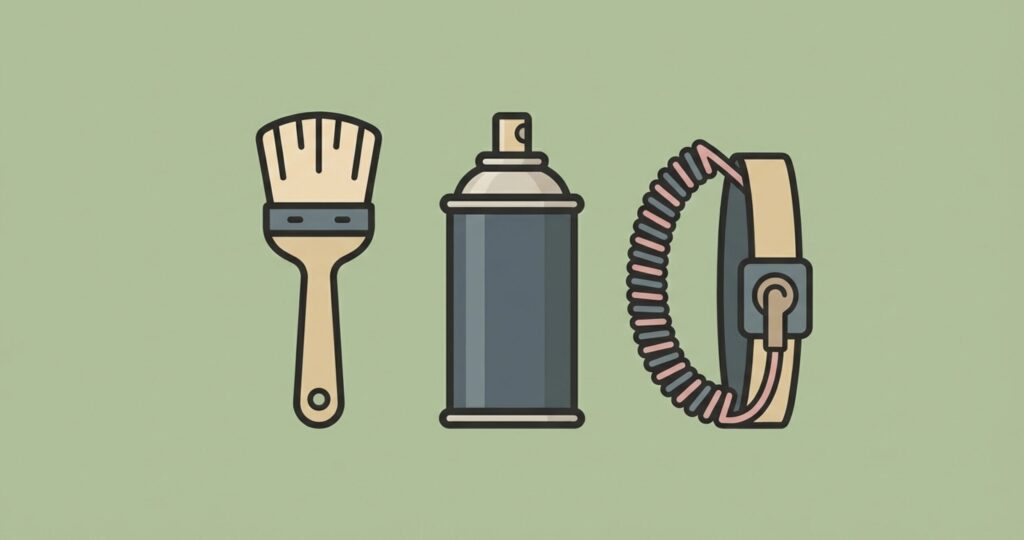
掃除機を使うのが怖いなら、何を使えばいいの?という疑問にお答えして、私がおうちでも実際に使っている「これがあれば間違いない」という厳選アイテムを紹介しますね。
店頭でも「掃除機の代わりになるものって何?」と聞かれたら、真っ先にこれらをおすすめしています。
エアダスター使用時の注意点
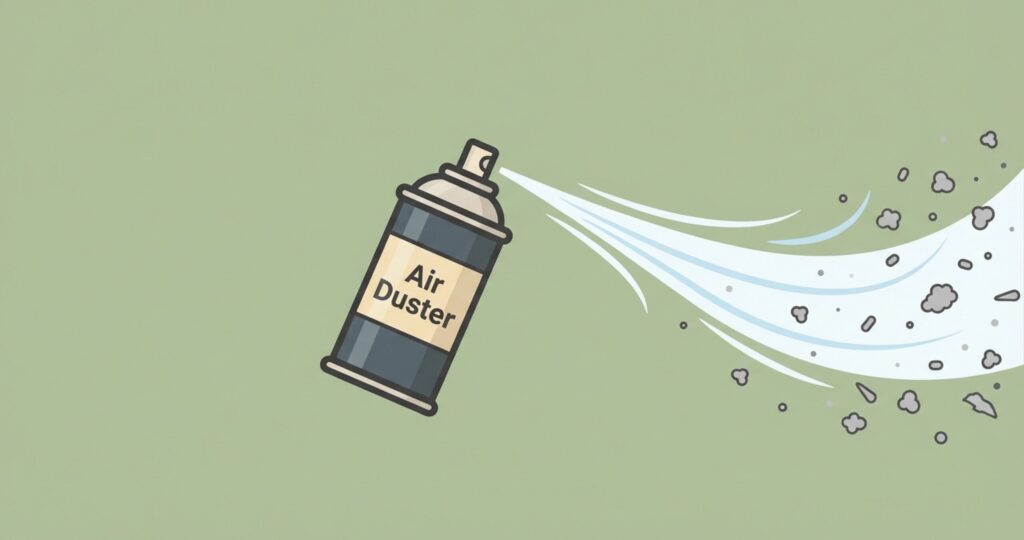
エアダスターには、手軽なスプレー缶タイプと繰り返し使える電動タイプがあります。
スプレー缶を使うときに一番気をつけてほしいのが、逆さ噴射です。
最近は逆さまでもOKな製品が増えていますが、古いタイプだと冷却液がそのまま噴き出してしまい、基板を急激に冷やして結露させてしまうことがあります。
逆さ噴射を含むエアダスターの注意点は、PC掃除の正しいやり方とやってはいけないこと!エアダスターの注意点もでも詳しくまとめています。
また、スプレー缶の中身はDMEなどの可燃性ガスであることが多いので、使用後は必ず十分に換気を行ってください。
エレコムの「AD-ECOM」のようにノンフロンで安全性を高めたモデルもありますが、それでも電源を入れる前にガスが抜けるまで待つのが鉄則ですよ。
電動タイプの場合は、音が少し大きめなのが難点ですが、ガス切れの心配がないのが嬉しいポイント。
マキタの「AS001G」のような本格的なものから、USB充電できるコンパクトなものまでありますが、自分の用途に合ったパワーのものを選んでくださいね。
静電気を逃がすための対策グッズ
パソコンを触る前に絶対にやっておきたいのが静電気対策。
一番確実なのは、静電気防止リストバンドを着用することです。
サンワサプライの「TK-SE6」は、腕に巻いてコードの先をケースの金属部分に挟むだけで、体から発生する静電気を常に逃がし続けてくれます。
「そんな本格的なのはちょっと……」という方には、静電気防止の手袋もおすすめです。指先にゴムがついているタイプなら、基板を傷つけずにパーツをしっかり掴むこともできます。
店頭のお客様の中には、作業前に「金属のラックを触るだけ」で済ませる方もいますが、冬場や乾燥した部屋ではそれだけでは足りないこともあります。
大切なデータを守る保険だと思って、数百円から買える対策グッズを用意しておくと、掃除のあとにパソコンが起動しない!なんて悲劇を防げますよ。
ブラシを使って効率的に除塵
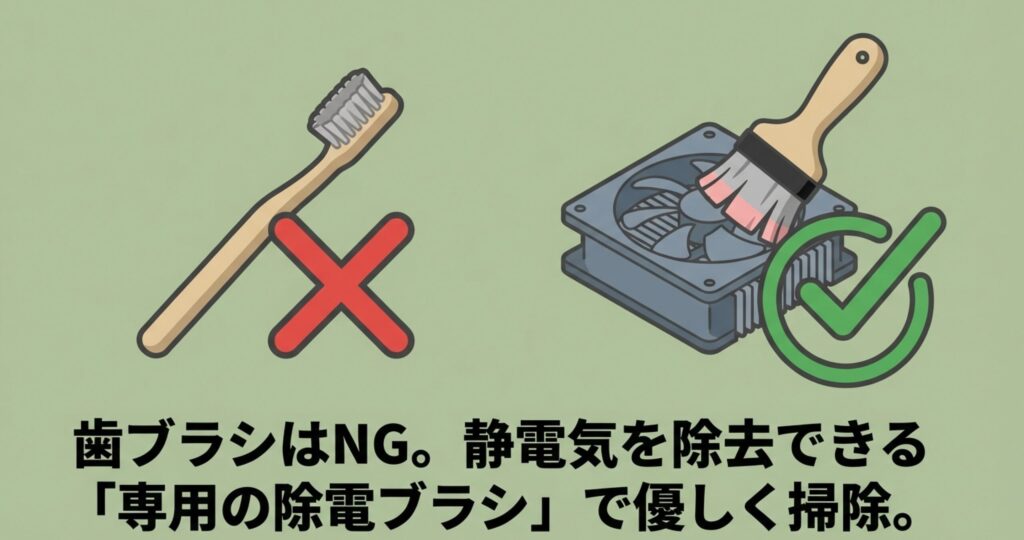
エアダスターで飛ばせない、しつこい固着ホコリにはブラシが有効です。
でも、おうちにある古くなった歯ブラシを使うのはやめてくださいね。毛が硬すぎて基板を傷つけたり、逆に静電気を発生させたりしちゃうからです。
おすすめは、導電性繊維を使った専用の除電ブラシ。
サンワサプライの「CD-BR14GYN」のようなモデルは、ホコリを払うのと同時に静電気も除去してくれる優れものです。これを使うと、掃除したあとにホコリが再付着しにくくなるので、お手入れの回数を減らせるメリットもあるんですよ。
静電気でホコリがまとわりつく仕組みは、静電気で掃除機が吸わない!原因究明から髪の毛対策まで徹底解説でもイメージしやすいです。
細かい隙間には、ペン型の小さなブラシがついているものを選ぶと便利です。キーボードのキーの間や、USBポートの奥の方に溜まったゴミを優しく掻き出すのに重宝します。
私も職場のパソコンをこれでたまにシャカシャカしていますが、驚くほどきれいに取れて気持ちいいんです。
ケースを開けずにできる日常の簡単ケア
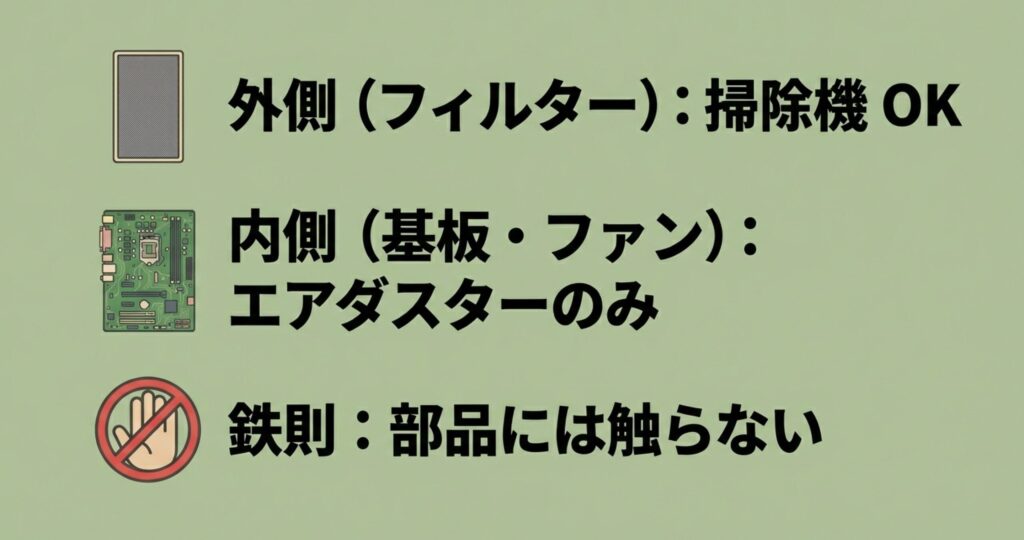
本格的な掃除は年に数回でいいですが、日常的にやっておきたいのが「外側のフィルター掃除」です。
最近の自作PC向けケースやゲーミングPC(例えばドスパラのガレリアなど)は、吸気口にマグネット式のフィルターがついていることが多いですよね。
ここが詰まっていると、いくら中をきれいにしても空気が入ってこないので意味がありません。
フィルターだけを取り外して、ここでようやく掃除機の出番です。
フィルターなら静電気で壊れる心配もほとんどないので、最強モードで一気に吸い取ってしまいましょう。
ノートパソコンなら、側面の排気口にホコリが詰まっていないか確認するだけでOK。
もし見えたら、掃除機で吸うのではなく、外からエアダスターを軽く吹いて、中へ押し込まないように斜めに角度をつけて飛ばすのがコツです。
これだけで、ファンの寿命が全然違ってきますよ。
内部の細かな隙間をきれいに保つ方法
グラフィックボードの冷却ファンや、CPUクーラーのヒートシンクの隙間。あそこが一番掃除しにくいんですよね。
風を当てても取れない頑固な汚れには、綿棒を使いましょう。
普通の綿棒でもいいですが、100円ショップなどで売っている先が尖ったタイプや、工業用の無塵綿棒を使うと、さらに細部まで届きます。綿棒の先に少しだけ無水エタノールをつけると、タバコのヤニや油分を含んだベタベタした汚れもスルッと落ちます。
また、配線がごちゃごちゃしていると、そこにホコリが絡まって塊になってしまいます。掃除のついでに結束バンドなどでケーブルをまとめておくと、風通しが良くなり、次回の掃除が格段に楽になりますよ。
「掃除しやすい環境を作る」ことも、パソコンを長持ちさせる秘訣の一つです。
パソコン用に最適なおすすめ掃除機3選
パソコン内部を吸うのはおすすめしませんが、デスク周りやキーボード、ケースのフィルター清掃には「適した掃除機」があるんです。
普通のキャニスター掃除機だと大きすぎて小回りが利かないので、以下の3つを検討してみてはいかがでしょうか。
プロ目線で選ぶお掃除デバイス3選
- マキタ 「CL107FD」
軽くて取り回しが最高!ケース外側のフィルター掃除や、作業後に床に落ちたホコリを吸うのに最適です。 - サンワサプライ 「CD-85VC」
USB充電式の卓上クリーナー。吸引力が強すぎないので、キーボードの表面を掃除するのにちょうどいいんです。 - エレコム 「AD-ALC01BK」
これ一台で「吸う」と「吹く」の両方ができる2WAYタイプ。デスク周りをこれ一つで完結させたいミニマリストなあなたにおすすめ。
これらを使うときは、あくまで「外側」と「周辺」が主戦場だと覚えておいてくださいね。
マキタの掃除機はバッテリーが共用できるモデルも多いので、おうちにマキタの工具があるなら特におすすめです。
パソコンを掃除機で吸う時のポイントまとめ
さて、ここまで色々と解説してきましたが、最後におさらいをしておきましょう。
大切なのは、道具の使い分けと安全第一の行動です。
私が店頭でお客様にいつもお伝えしている「これだけは守ってほしいリスト」を表にまとめましたので、次のお掃除のときにぜひ役立ててください。
| お掃除項目 | やっていいこと | 絶対にダメなこと |
|---|---|---|
| 掃除機の使用 | ケース外側、フィルター、周辺の床 | 基板、コネクタ、メモリへの直接吸引 |
| エアダスター | ファンを固定して短い噴射で飛ばす | 逆さ噴射、電源が入った状態での使用 |
| ファンの清掃 | 指や棒で羽が回らないように固定する | 掃除機で無理やり回転させて吸い出す |
| 静電気対策 | リストバンド装着、金属への除電 | セーターなどの毛足の長い服で作業する |
結局のところ、パソコン掃除の成功は「物理的な接触をいかに減らすか」にかかっています。掃除機を万能ツールだと思わずに、適材適所でエアダスターやブラシを組み合わせることが、あなたの愛機を1年でも長く、快適に使い続けるための最短ルートですよ。
もし自分でやるのがどうしても不安になったら、無理せずにお店のクリーニングサービスを頼るのも一つの手です。
でも、今日お話ししたポイントをしっかり守れば、あなたも立派なパソコンメンテナンスマスターになれるはず。ぜひ週末にでも、愛機をいたわってあげてくださいね!